Showing posts with label နည္းပညာ. Show all posts

Sunday, August 17, 2014

Crack wifi password by beini Feeding Bottle !! ( Wifi Hacking ) 44Mb


ဒီပိုစ့္ေလးကေတာ့မိမိပတ္သန္းက်င္မွာရွိေနတဲ့ Wifi ကို Beini Feeding Bottle ကိုသံုးျပီး Password ရယူ
တဲ့နည္းေလးကို Step by step ပံုေလးေတြနဲ႔ရွင္းျပေပးထားပါတယ္။အခုဆိုရင္ Version 1.2.5 ထိေတာင္
ထြက္ေနပါတယ္။ဒါကေတာ့ Version 1.2.4 ပဲျဖစ္ပါတယ္။ပထမဆံုးေအာက္မွာေဒါင္းလို႔ရတဲ့ဖိုင္ေလးကို
ျဖည္လိုက္ရင္အထဲမွာ 44Mb ေလာက္ပဲရွိတဲ့ iSO ဖိုင္ေလးကိုရရွိမွာပါ။ဒါေလးကို CD နဲ႔ Burn ျပီးအေခြလုပ္
လိုက္ပါ။အေခြထဲမဘမ္းတတ္ရင္ ဒီမွာႏွိပ္ျပီး ၀င္ၾကည့္ပါ။အေခြထဲ Burn ျပီးသြားရင္သူဟာ CD တစ္ေခြ
ျဖစ္သြားျပီဆိုရင္ေအာက္မွာလုပ္ေဆာင္ရမယ့္အဆင့္ေတြကိုေသခ်ာၾကည့္ျပီးလိုက္လုပ္ၾကည့္ပါ။
CD အေခြကိုထည့္ျပီးမိမိကြန္ျပဴတာကို restart လုပ္လိုက္ပါ။ျပန္တက္လာရင္ Boot တက္ဖို႔အတြက္
သက္ဆိုင္ရာ F2, F10, ESC ....အစရွိသျဖင့္ႏွိပ္ထားေပးပါ။ဒါဆိုရင္ေတာ့ပံုမွာျပထားတဲ့အတိုင္း
"Feeding Bottle"ရဲ႕ Program ဟာမိမိကြန္ျပဴတာရဲ႕ screen မွာအခုလိုေတြ႔ျမင္ရပါမယ္။ဒါဆိုရင္အခု၀ိုင္း
ျပထားတဲ့ Feeding Bottle ေလးကိုႏွိပ္လိုက္ပါ။
အိုေက ဒီအဆင့္မွာေတာ့တစ္ျခားဘာကိုမွမႏွိပ္ပဲ ၀ိုင္းျပထားေသာ Yes ကိုႏွိပ္ပါ။
က်ြန္ေတာ္တို႕ဒီအဆင့္ေရာက္လာရင္အေပၚဆံုးမွာ၀ိုင္းျပထားတဲ့ေနရာမွာ wifi card အမ်ိဳးအစားကို
ေရြးလိုက္ပါ။ျပီးရင္ေအာက္မွာ၀ိုင္းျပထားတဲ့ေနရာမွာ monitoring mode enabled ဆိုတဲ့ Message
ေရာက္လာေအာင္ခဏေစာင့္ပါ။ေရာက္လာျပီဆိုရင္ေတာ့ Next ကိုႏွိပ္လိုက္ပါ။
ဒီေနရာေရာက္ရင္ေတာ့ Scan ဆိုတာကိုႏွိပ္ျပီး 30second ေလာက္ခဏေစာင့္ပါ။ျပီးရင္ေပၚလာတဲ့
လိုင္းေတြထဲမွမိမိရွာခ်င္တဲ့လိုင္း(မိမိပတ္၀န္းက်င္နားက)ကိုေတြ႕ရင္တစ္ခ်က္ႏွိပ္လိုက္ျပီး Next ကိုႏွိပ္ပါ။
ဒီဆိုရင္ေတာ့က်ြန္ေတာ္တို႕ဒီအဆင့္ကိုေရာက္လာပါမယ္။ဒီအဆင့္ေရာက္လာရင္ Start ကိုႏွိပ္လိုက္ပါ။
ေအာက္က၀ိုးင္းျပထားတဲ့ေနရာမွာ IVS ကစတင္ျပီး running လုပ္ေနပါျပီ။Password အလံုးေပါင္း
30000 to 50000 ထိေတြ႔ေအာင္ရွာေဖြျပီးေပးမွာပါ။Data transfer လုပ္ေနရတဲ့အတြက္အခ်ိန္အတိုင္း
အတာတစ္ခုထိေတာ့ေစာင့္ရပါမယ္။အကယ္၍ IVS value ကအလုပ္မလုပ္ပဲရပ္ေနတယ္ဒါမွမဟုတ္
သြားေနတာအရမ္းကိုေႏွးေနတယ္ဆိုရင္ေတာ့သူငယ္ခ်င္းတို႕ေရြးလိုက္တဲ့ router ကို data transfer
မလုပ္ႏိုင္ပါဘူး။ဒါမွမဟုတ္ေလာေလာဆယ္မွာအဲ့ဒီ့  router ကပိတ္ထားတာလည္းျဖစ္ႏိုင္ပါတယ္။ဒါဆိုရင္
ေတာ့ေနာက္တစ္ၾကိမ္ျပန္ျပီးထပ္လုပ္ၾကည့္ရပါမယ္။
ဒီပံုမွာေတာ့ရွာေဖြေတြ႔ရွိတဲ့ပံုပါပဲ။ဒီလိုေတြ႔ရွိျပီဆိုရင္ေတာ့ Password ကိုကူးျပီးသိမ္းလိုက္ပါ။ျပီးရင္
ေဆာ့စ္၀ဲကိုပိတ္ျပီးကြန္ျပဴတာကို logout and shutdown လုပ္လိုက္ပါ။အိုေခပါ။ ရလာျပီဆိုရင္ေတာ့
ဘယ္လိုဆက္လုပ္ရမလဲဆိုတာကိုေျပာျပေနစရာေတာင္လိုေတာ့မထင္ေတာ့ပါဘူး....
သူငယ္ခ်င္းတို႕အားလံုးပဲအဆင္ေျပၾကပါေစ.....

က်ြန္ေတာ္ဆိုဒ္ကိုလာလည္တဲ့ User ေတြအတြက္ေဒါင္းေလာ့စ္ဆြဲရာတြင္အခက္အခဲမရွိေအာင္
မည္သည့္ Skip မွၾကားခံထားျခင္းမရွိပါ။ ေဆာ့စ္၀ဲမ်ားကို တိုက္ရိုက္ေဒါင္းႏိုင္ပါတယ္ခင္ဗ်ာ။
သို႔ပါေသာေၾကာင့္ျပန္လည္ေက်းဇူးတင္တယ္ဆိုရင္ေတာ့ေၾကာ္ျငာမ်ားကို တစ္ၾကိမ္ေလာက္သာ ကလစ္ခဲ့ပါခင္ဗ်ာ။


က်ြန္ေတာ္တင္သမွ်ပိုစ့္ေတြ Facebook ကေနရယူခ်င္တယ္ဆိုရင္ ဒီမွာ Like ႏွိပ္ပါ 

မန္ဘာ၀င္ခဲ့ျခင္းျဖင့္ ပိုစ့္အသစ္တင္တိုင္း မိမိ Gmail ထဲကိုတိုက္ရိုက္ေရာက္ရွိမည္ျဖစ္ပါသည္။ ထို႔ေၾကာင့္မန္ဘာ၀င္ခဲ့ဖို႔ဖိတ္ေခၚပါတယ္။

Password - www.mm-knowledge.com


http://adfoc.us/14251336980232 
(or)

http://adfoc.us/14251337038472 
(or)
 ေဒါင္းေလာ့စ္ဆိုဒ္ကိုေရာက္လွ်င္ေအာက္ကိုဆင္းသြားျပီးSlowdownloadကိုႏွိပ္ပါ။ျပီးရင္ေဒါင္းေလာစ့္                                  
                                       ေဘာက္က်လာရင္အမွန္ခ်စ္ကိုျဖဳတ္ျပီးမွေဒါင္းပါ။
http://adfoc.us/14251337038499

Gtalk ကေန ၿမန္မာႏိုင္ငံကို ဖုန္း Message ပို့ခ်င္တဲ့ဲ့သူမ်ားအတြက္

gtalk ကေတာ့ ျမန္မာႏုိင္ငံကုိ ဖုန္းMesge ပုိ႔ရတာ ေတာ္ေတာ္အဆင္ေျပတယ္ဗ်။ ကြ်န္ေတာ္ေတာ့ အဲဒီက ပုိ႔ၾကည့္ၾကည့္တယ္ လြယ္လည္းလြယ္တယ္။ တစ္ကယ္ေရာက္တယ္ဗ်။ ပုိ႔ခ်င္တဲ့ လူမ်ား ေအာက္က ေသေသခ်ာခ်ာဖတ္ပါ။အခ်ိန္ေတာ့နည္းနည္းတယ္ဗ်။ကၽြန္ေတာ္ညေန ၅နာရီေလာက္ကပို့ထားတာ ည၁၁နာရီေလာက္မွေရာက္လာတယ္ ။ မိုက္ေတာ့မိုက္ပါတယ္ ...
အရင္းဆုံး ကုိယ့္ Gtalk မွာ gtalk@etmsms.com လုိ႔ invite(add) လုပ္လုိက္ပါ။ အဲဒါဆုိရင္ online ေရာက္လာပါလိမ့္မယ္။ ေအာက္က ပုံေလးလုိ ပုိ႔ၾကည့္ပါ။


gtalk message box ထဲမွာ( sms 09+++++++ hello nay kg lar )အဲလုိမ်ဳိး ရုိက္ရပါတယ္။
sms နဲ႔ ဖုန္းနံပတ္အၾကားမွာ Spacebar ခံရပါတယ္။ ဖုန္းနံပတ္နဲ႔ hello အၾကားမွာ spacebar ခံရပါတယ္။country code ေတြ ခံစရာမလုိပါဘူး။ 095217892 ဆုိတာနဲ႔ရပါျပီး။ ကြ်န္ေတာ္အခုေရးလုိက္ေသာ ဖုန္းနံပတ္မ်ားမွာ စိတ္ကူးထဲက ေပၚလာတဲ့ ဖုန္နံပတ္ေတြပါ။ တစ္ကယ္လုိ႔ တုိက္ဆုိင္းျပီး ဖုန္းနံပတ္တူေနတာမ်ားရွိရင္ ခြင့္လြတ္ပါ။ message ကုိ အမ်ားၾကီးေရးလုိ႔ မရပါဘူး။ဒါေပမယ့္ စာလံုးေရ ၅၀ or ၁၀၀ ေလာက္ထိေတာ့ ရမယ္ထင္တယ္။ ကြ်န္ေတာ္လည္း အေသအခ်ာမစမ္းရေသးလုိ႔ပါ။ စမ္းၾကည့္ၾကည့္ပါ။ လုပ္ဖူးတဲ့ သူငယ္ခ်င္းတစ္ေယာက္ကေတာ့ ေျပာတယ္။ ပုိ႔လုိက္တဲ့ ဖုန္းကေနျပီး reply ျပန္ပုိ႔ရင္ ကုိယ့္ ဂ်ီေတာ့ ထဲ ျပန္ေရာက္တယ္တဲ့။
ဒါဆုိရင္ အဆင္ေျပမယ္ ထင္ပါတယ္။ လုပ္ၾကည့္ၾကည့္ပါ။ ႏုိင္ငံျခားေရာက္ေနသူမ်ား အားလုံးအတြက္ ရည္ရြယ္ျပီး ဒီပုိ႔ေလး တင္ျဖစ္သြားတာပါ။

ေသးစိတ္ကိုေတာ့ http://talk.etmsms.com/gsm_gtalk.html ဒီမွာဆက္ဖတ္ပါဗ်ာType your summary here. [more] Type the rest of your post her

gmail အေကာင့္ free ဖြင့္ၾကဦးစို႔


မရဘူးလို႕ေျပာလို႕ ေနာက္တစ္နည္းတင္ေပးလိုက္ပါတယ္ဗ်ာ။

 ကၽြန္ေတာ္ ဒီနည္းလမ္းကိုConfirm ျဖစ္ဖို႔
 ေတာ္ေတာ္ေလးႀကိဳးစားခဲ့ရသလို Confirm ျဖစ္တဲ့အခ်ိန္မွာလည္း
 ေရးသင့္မေရးသင့္ ေတာ္ေတာ္ေလးစဥ္းစားခဲ့ပါတယ္ .. ဘာေၾကာင့္လဲဆိုေတာ့ဒီနည္းလမ္းဟာ
 ေသခ်ာေပါက္ ေအာင္ျမင္တဲ့နည္းလမ္းတစ္ခုဆိုတာကိုေတာ့ ကၽြန္ေတာ္နမူနာလုပ္ျပထားတဲ့ ပံုေတြကိုက သက္ေသခံေနပါလိမ့္မယ္
ဒါေပမယ့္ .. ဒီနည္းက ကြန္နက္ရွင္ ေတာ္ေတာ္ေကာင္းတဲ့ အခ်ိန္မ်ိဳးမွာလုပ္မွ
အဆင္ေျပႏိုင္မယ့္ နည္းလမး္တစ္ခုျဖစ္တဲ့အျပင္ .. ကၽြန္ေတာ္ကိုယ္တိုင္ ဒီအေကာင့္တစ္ခုကို ဒီနည္းနဲ႔ရဖို႔ အႀကိမ္ သံုးဆယ္ေက်ာ္ စမ္းသပ္ခဲ့ရပါတယ္ ..
သေဘာတရားအရ ေသခ်ာေပါက္ရႏိုင္တဲ့နည္းလမ္းျဖစ္မွန္းသိလ်က္နဲ႔ .. ဒီထဲမွာ နမူနာျပထားတဲ့ အေကာင့္ေလးတစ္ခုရဖို႔ကို အႀကိမ္သံုးဆယ္ေက်ာ္ လုပ္ၾကည့္ခဲ့ရပါတယ္ ..
ဘယ္လိုအခက္အခဲေတြႀကံဳတာလဲဆိုတာကိုေတာ့ ဒီနည္းလမ္းကို ရွင္းျပေနဆဲမွာပဲ ေျပာသြားပါတယ္ ..
ဒါေၾကာင့္ .. ဒီနည္းလမ္းကို စမ္းသပ္လို႔ အဆင္မေျပတာေတြရွိခဲ့ရင္လည္း ကိုယ့္ညီေလးတစ္ေယာက္ရဲ႕ သုေတသနျပဳညံ့ဖ်င္းမႈပဲလို႔ နားလည္ေပးေစလိုပါတယ္ ..


ကဲ .. ဒီနည္းရဲ႕ အက်ဥ္းခ်ဳပ္ကို အရင္ေျပာပါမယ္ .. ဒီနည္းကလည္း ကၽြန္ေတာ္ေရးခဲ့တဲ့ ပထမနည္းတုန္းကလိုပဲ Website တစ္ခုကေန နံပါတ္တစ္ခုသြားယူၿပီး အေကာင့္ဖြင့္မွာပါ .. ဒါေပမယ့္ ဒီနည္းမွာေတာ့ အရင္နည္းလို Google ကို Fake လုပ္တာမဟုတ္ပဲ .. တစ္ကယ္ နံပါတ္ကို အသံုးခ်ၿပီး အဲဒီနံပါတ္ကို google ကပို႔ခဲ့တဲ့ Verification Code ကို ႐ိုက္ထည့္ၿပီးမွ Gmail အေကာင့္သစ္တစ္ခု ဖြင့္တဲ့နည္းပါ ..
ဒီနည္းမွာသံုးမယ္ Message အမ်ိဳးအစားကေတာ့ Voice mail ပါ .. google က ခ်စ္မမႀကီးရဲ႕ အသံကို ၾကားႏိုင္မယ့္နည္းေပါ့ ..
ကဲ .. စၾကစို႔
ပထမဆံုး Browser ရဲ႕ Address Bar မွာ http://voicemail.k7.net/signup/ လို႔ ႐ိုက္ထည့္ၿပီး Enter ေခါက္လိုက္ပါ .. ( မရရင္ .. အဲဒီစာလံုးမွာ ကၽြန္ေတာ္ လင့္ခ်ိတ္ေပးထားပါတယ္ .. အဲဒါကို ႏွိပ္လိုက္ရင္ အဲဒီ Page ကို တိုက္႐ိုက္ေရာက္သြားပါမယ္ )
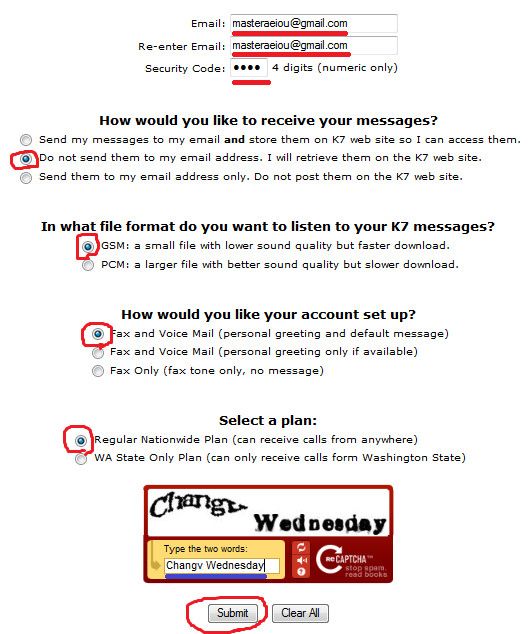
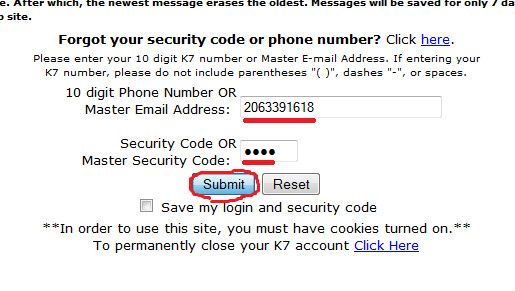
အဲဒီိကိုေရာက္တဲ့အခါ .. ေအာက္ကပံုအတိုင္း ျဖည့္ရမယ့္ေနရာေတြမွာ အဆင္ေျပသလို ျဖည့္ေပးလိုက္ပါ .


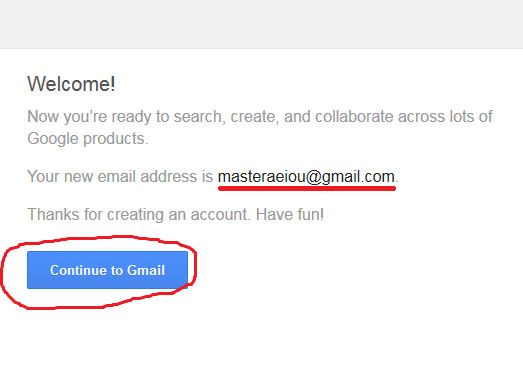
ဒီေနရာမွာ email address ကို ႀကိဳက္တာထည့္ေပးလို႔ရပါတယ္ .. ကၽြန္ေတာ္လုပ္ျပတဲ့ထဲမွာ masteraeiou@gmail.com လို႔ ထည့္ျပထားပါတယ္ .. (အမွန္အကန္ gmail အေကာင့္နဲ႔ သံုးမယ္ဆိုရင္လည္း ကိုယ့္ရဲ႕ gmail address ထည့္ေပးလို႔ရပါတယ္ .. ဖုန္း အလကားေျပာလို႔ ရတာေပါ့)ေနာက္ၿပီး gmail အေကာင့္တစ္ခုတည္းနဲ႔လည္း နံပါတ္ေတြႀကိဳက္သေလာက္ ယူလို႔ရတာကို ေတြ႕ရပါတယ္ ..

security code ေနရာမွာေတာ့ ႀကိဳက္တဲ့ဂဏန္း ေလးလံုး ႐ိုက္ထည့္ေပးပါ .. (ေလးလံုးပဲ ျဖစ္ရပါမယ္)

ကိုယ္ပိုင္နံပါတ္အျဖစ္သံုးခ်င္လို႔ gmail address ကို အမွန္အကန္ျဖည့္မယ့္ဆိုရင္ အေပၚဆံုးမွာ မွတ္ထားတဲ့ ဒုတိယစာေၾကာင္းက အမွတ္အစား ပထမစာေၾကာင္း  Send my messages to me email and .. ဆိုတဲ့စာေၾကာင္းေရွ႕မွာ အမွတ္တပ္ေပးရမွာပါ (ကၽြန္ေတာ္က ကိုယ္ပိုင္ gmail လိပ္စာထည့္ထားတာမဟုတ္လို႔ ဒုတိယစာေၾကာင္း Do not send them to my email ... ဆိုတဲ့စာေၾကာင္းေရွ႕မွာ အမွတ္တပ္လိုက္တာပါ ..

က်န္တဲ့ေနရာေတြကေတာ့ ပံုမွာျပထားတဲ့အတိုင္းပဲ တပ္ေပးလိုက္ပါ ..ဘာေၾကာင့္ဆိုတာကိုေတာ့ သက္ဆိုင္ရာစာေၾကာင္းေတြကို ဖတ္ၾကည့္ရင္ သေဘာေပါက္မွာပါ ..

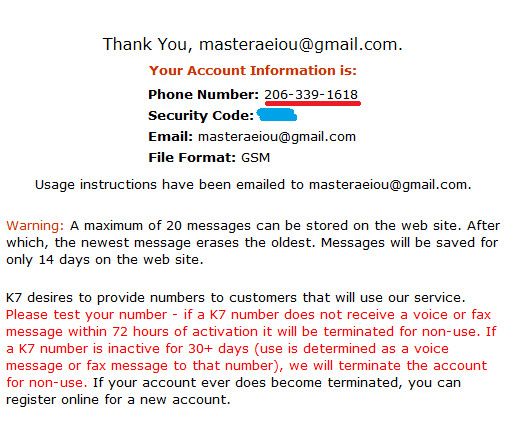
သူေရးခိုင္းတဲ့ စာလံုးႏွစ္လံုးကို မွန္ေအာင္႐ိုက္ထည့္ၿပီး Submit ကိုႏွိပ္လိုက္ရင္ ေအာက္ကအတိုင္း ပြင့္သြားပါမယ္


အဲဒီထဲကကၽြန္ေတာ္ အနီေရာင္နဲ႔ မ်ဥ္းသားျပထားတဲ့နံပါတ္ေတြကို Select ေပးၿပီး ေကာ္ပီယူပါ (ေနာက္ကို ကိုယ့္ရဲ႕ ဒီအေကာင့္ထဲျပန္၀င္ခ်င္ရင္ အဲဒီနံပါတ္ေတြထဲက Hyphen (မ်ဥ္းတို) ေလးေတြကိုျဖဳတ္ၿပီး ဂဏန္းခ်ည္းပဲ႐ိုက္ထည့္ .. ကိုယ့္ထည့္ထားတဲ့ Security code ေလးလံုးကို ႐ိုက္ထည့္ၿပီး Sign In ၀င္ရမွာပါ)
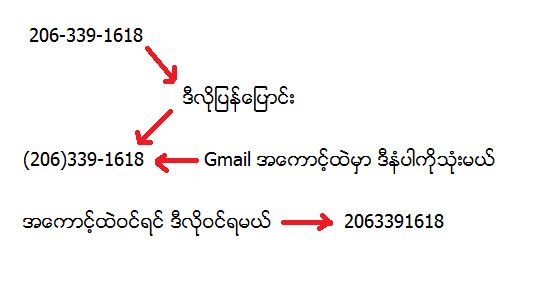
ကဲ .. ေကာ္ပီကူးလာတဲ့ နံပါတ္ေတြကို Notepad ေလးဖြင့္ၿပီး Paste လုပ္ .. ၿပီးရင္ အဲဒီနံပါတ္ေတြကို ေအာက္မွာျပထားသလို အသြင္ေျပာင္းလိုက္ပါ ..
အဲဒါ .. United States က ဖုန္းနံပါတ္တစ္ခု ျဖစ္သြားေရာ .. အဲဒီ အသြင္ေျပာင္းလိုက္တဲ့ နံပါတ္ကို ေကာ္ပီကူးယူလိုက္ပါ ..


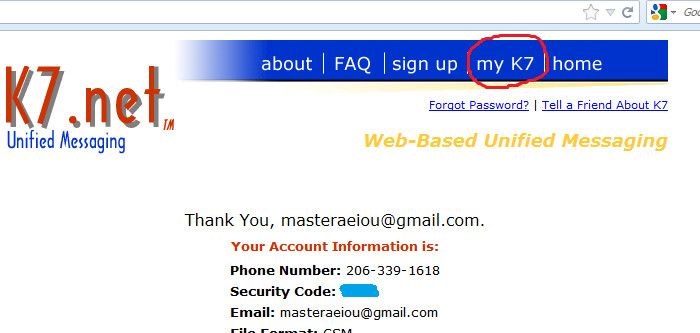
 .. အေကာင့္ကို Sign In ၀င္ဖို႔ အေပၚဆံုးမွာ ရွိတဲ့ My K7 ဆိုတာကိုႏွိပ္လိုက္ပါ ..


 ပြင့္လာတဲ့ထဲက ျဖည့္ရမယ့္ေနရာမွာ ေအာက္ကပံုအတိုင္း ကိုယ့္ရဲ႕နံပါတ္ေတြကို Hyphen ေတြျဖဳတ္ၿပီး ဂဏန္းေတြခ်ည္းပဲထည့္ Security code ေနရာမွာ ကိုယ္ထည့္ခဲ့တဲ့ ဂဏန္းေလးလံုးကို ျဖည့္ေပးၿပီး submit ကိုႏွိပ္လိုက္ပါ..

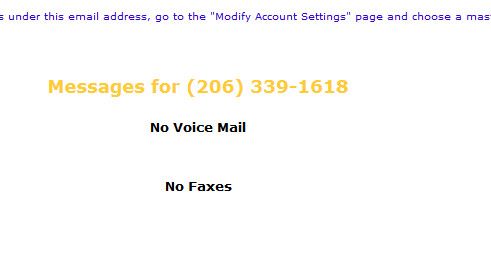
ေလာေလာဆည္ ကိုယ့္အေကာင့္ထဲမွာ ဘာ Mail မွ မရွိေသးလို႔ အခုလိုပဲ ျမင္ရပါမယ္

Browser မွာ Tab အသစ္ေခၚၿပီး www.gmail.com ကို အေကာင့္ဖြင့္သလိုပဲ သြားၿပီး Create a new account ကိုႏွိပ္ပါမယ္ ..
အေကာင့္သစ္အတြက္ ျဖည့္ရမယ္ေနရာေတြကို အတတ္ႏိုင္ဆံုး အမွားအယြင္းမရွိေအာင္ ျဖည့္ေပးပါ ..
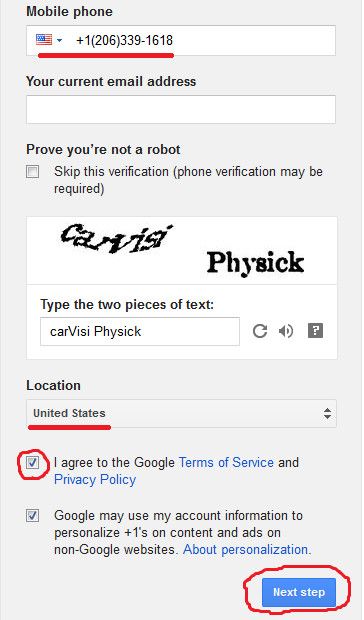
mobile phone ထည့္ရမယ့္ေနရာမွာ ႏိုင္ငံကို United States ကိုေရြးၿပီး +1 ရဲ႕ ေနာက္မွာ ေကာ္ပီကူးလာတဲ့ နံပါတ္ေတြကို Paste လုပ္လိုက္ပါ .. Location ေနရာမွာလည္း United States ကိုေရြးၿပီး သူ႐ိုက္ခိုင္းတဲ့ စာလံုးႏွစ္လံုးကိုမွန္ေအာင္႐ိုက္ထည့္ပါ .. I agree ...ရဲ႕ေရွ႕မွာ အမွန္ျခစ္တပ္ပါ .. အားလံုးကို ေသခ်ာေအာင္ ျပန္စစ္ၿပီးၿပီဆိုရင္ Next Step ကိုႏွပ္လိုက္ပါ ..


(ဒီေနရာမွာ အမွားအယြင္းမရွိေအာင္လည္း ျဖည့္ႏိုင္ခဲ့မယ္ .. ကံေလးလည္းေကာင္းမယ္ဆိုရင္ Verification code ေတာင္းတဲ့အဆင့္ကို ေက်ာ္လြန္ၿပီး အေကာင့္သစ္တစ္ခု တစ္ခါတည္း ရသြားပါမယ္ )
ရသြားရင္လည္း ေနာက္ထပ္တစ္ခုထပ္လုပ္ဖို႔ ျပင္တာေပါ့ .. မရရင္လည္း ေအာက္ကအဆင့္ကို ေရာက္လာပါမယ္ ..

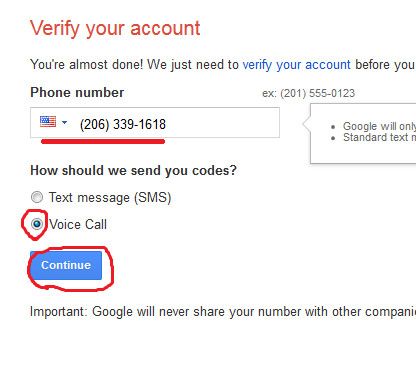
အဲဒီအဆင့္မွာ Voice mail ရဲ႕ေရွ႕မွာ အမွတ္တပ္ေပးၿပီး Continue ကိုႏွိပ္လိုက္ရင္ကုဒ္ထည့္ရမယ့္ အဆင့္ကိုေရာက္ပါမယ္
ဒီအဆင့္မွာ သူ႕ကို ခဏထားခဲ့ၿပီး K7 အေကာင့္ဖက္ကို ျပန္သြားပါမယ္ .. အဲဒီမွာ  5 မိနစ္ေလာက္   ေစာင့္ေပးလိုက္ပါ .. My K7 ကိုႏွိပ္ .. Sign In ၀င္တဲ့အဆင့္အတိုင္းျဖစ္သြားၿပီး ကိုယ့္ရဲ႕ နံပါတ္ခ်ည္းပဲ ( Hyphen မပါပဲ ) ႐ိုက္ထည့္ .. Security code ေလးလံုးကို ႐ိုက္ထည့္ၿပီး Submit ကိုႏွိပ္ .. ကိုယ့္ေမးထဲမွာ ဘာမွမေရာက္ေသးရင္ .. gmail ကိုျပန္သြားၿပီး Try again ကိုျပန္ႏွိပ္ Voice mail မွာ အမွတ္တပ္ Continue ကိုႏွိပ္ K7 ကိုျပန္လာ အရင္အဆင့္ေတြအတိုင္းပဲ My K7 ကေန ကိုယ့္အေကာင့္ကို၀င္ (စိတ္ရွည္ရွည္ေစာင့္ရင္ ပထမတစ္ႀကိမ္တည္းနဲ႔ ကိုယ့္ K7 အေကာင့္ထဲကို Google ကိုပို႔တဲ့ Voice Mail ေရာက္ပါတယ္ .. )
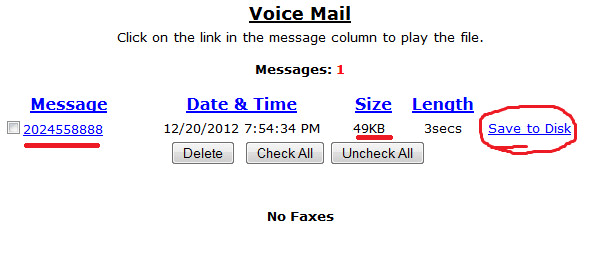
ကိုယ့္ေမးလ္ထဲမွာ google က Voice Mail ေရာက္ေနၿပီဆိုရင္ေတာ့ ေအာက္ကပံုအတိုင္း ေတြ႕ရပါလိမ့္မယ္ ..


အဲဒီထဲက Voice Mail ရဲ႕ Size ကိုၾကည့္လိုက္ပါ .. ပ်မ္းမွ်အားျဖင့္ 30KB နဲ႔ 45KB အတြင္းမဟုတ္ပဲ အဲဒီထက္နည္းေနမယ္ဆိုရင္ ေဒတာအျပည့္အ၀ မေရာက္လု႔ိပါ ..
ဒီနည္းလမ္းရဲ႕ အဓိက ျပႆနာက အဲဒါပါ .. ကြန္နက္ရွင္ေၾကာင့္ ေဒတာေတြ အျပည့္မေရာက္ပဲ google က ပို႔လိုက္တဲ့ နံပါတ္ကို 6 လံုးလံုး အျပည့္ မရလိုက္တဲ့အတြက္ Verification code ျဖည့္တဲ့ေနရာမွာတင္ လက္ေလွ်ာ့လိုက္ရတဲ့အႀကိမ္ေတြ မနည္းမေနာ ျဖစ္သြားတာပါ .. ကြန္နက္ရွင္ေကာင္းေနရင္ေတာ့ ေသခ်ာေပါက္ အဆင္ေျပမွာပါ ..
ကဲ .. အဲဒီထဲက Save to Disk ကိုႏွိပ္လိုက္ရင္ အသံဖိုင္ကို ေဒါင္းယူၿပီး သိမ္းဖို႔ပါ .. Message ရဲ႕ေအာက္က လင့္ကိုႏွိပ္လိုက္ရင္လည္း အသံဖိုင္ကို ေဒါင္းသြားမွာပါ ..
ကဲ .. ရလာတဲ့အသံဖိုင္ကိုဖြင့္ၿပီး နားေထာင္လိုက္ပါ .. google က ခ်စ္မမႀကီးရဲ႕ အသံခ်ိဳခ်ိဳေလးကို ၾကားရပါမယ္ .. သာယာမေနပါနဲ႔ နံပါတ္ေတြကို လိုက္မွတ္ပါ .. အားလံုးေပါင္း 6 လံုးျဖစ္ရပါမယ္ .. ဒီေနရာမွာ 6 လံုးမျပည့္ပဲ .. ျပတ္ေတာက္သြားတယ္ဆိုရင္ေတာ့ ကိုယ့္ႏိုင္ငံက ကြန္နက္ရွင္ကိုသာ ေအာ္ဆဲေပေတာ့ဗ်ိဳ႕ .. ( ကၽြန္ေတာ္ေတာင္ အႀကိမ္ သံုးဆယ္ေက်ာ္မွရတာလို႔ ေျပာၿပီးၿပီေနာ္ .. )
ကဲ .. ရလာတဲ့ ကုဒ္ 6 လံုးကို ေအာက္မွာျပထားသလို ျဖည့္ေပးလိုက္ပါ ..
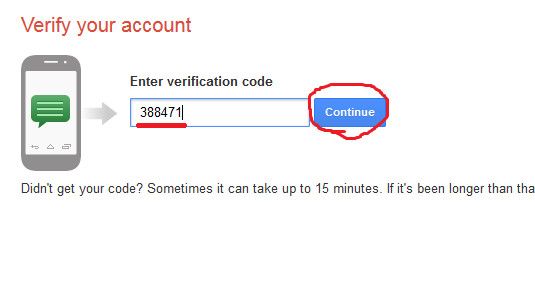

ၿပီးရင္ Continue ကိုႏွိပ္လိုက္ပါ ..


ေအာင္ျမင္သြားပါၿပီ ..
ကဲ .. အားလံုးပဲ .. အဆင္ေျပၾကပါေစဗ်ာ

credit : itmotesoeway.blogspot.com

Saturday, August 9, 2014

Websit, Blog မ်ားကို APK လုပ္နည္း

  • က်ေနာ္ ဒီပုိ႔စ္မွာ Android Application ႏွင့္ပတ္သက္ျပီး မည္သည့္ Coding ေတြကုိမွ မသုံးဘဲ၊ သုံးရန္မလိုအပ္ေသာ Application ေရးသားပုံ၊ ေရးသားနည္းကုိ တင္ျပေပးသြားမွာပါ။ အခုတင္ျပေပးမယ့္ နည္းစနစ္ကေတာ့ Online/ Offline ဖတ္ရႈလို႔ ရပါတယ္။
  • ဒီနည္းစနစ္လုိပဲ အျခားေသာ Android Application ေရးသားႏုိင္တဲ့ Link မ်ားစြာလည္းရွိပါေသးတယ္။ က်ေနာ္ အခါ အားေလ်ာ္စြာ Facebook Wall မွာ Share ေပးေလ့ရွိပါတယ္။ အခု တင္ျပတဲ့ နည္းစနစ္ကေတာ့ အလြန္ကုိ လြယ္ကူရုိးစင္းျပီး ဖန္တီးရတာ ေပ်ာ္စရာလည္း ေကာင္းလို႔ တင္ျပေပးလိုက္တာပါ။
  • တစ္ခုေတာ့ နားလည္ေပးခ်င္တာက ဒီပုိ႔စ္က Pro ေတြအတြက္ ရည္ရြယ္ေရးသားတင္ျပေပးျခင္းမဟုတ္ပါ။ အေပ်ာ္တမ္း Android apk မ်ား ဖန္တီးခ်င္သူ Beginner မ်ားအတြက္သာ ရည္ရြယ္ပါတယ္ ခင္ဗ်ာ။ :-) :-) :-)

  • က်ေနာ္တုိ႔အေနနဲ႔ ပထမဆုံး Android application အျဖစ္ဖန္တီးခ်င္တဲ့ ဆုိဒ္ သုိ႔မဟုတ္Facebook Page၊ Facebook Group တုိ႔ ၏ သက္ဆုိင္္ရာ LOGO  ကုိအရင္ဆုံး ၾကိဳတင္ျပီး ထုတ္ထားလိုက္ရင္ ေတာ့ ပုိအဆင္ေျပတာေပါ့ ခင္ဗ်ာ။ က်ေနာ္ နမူနာအေနျဖင့္http://buddhismbeams.blogspot.com ကုိ Android Apk ဖန္တီးျပပါမယ္။
  • ေအာက္ပါပုံမွာ ျပထားသလို ဆုိဒ္ရဲ့ Rss Feed or Atom Feed ကုိယူပါမယ္။ ပုံမွာ ျပထားသည့္ အတုိင္း ႏွိပ္လုိက္ပါ။ (1) ဆုိတဲ့ေနရာကုိ အရင္ဆုံး ႏွိပ္လိုက္ပါ။ ျပီးရင္ More Information ဆုိတဲ့ (2) ေနရာကုိ ႏွိပ္လုိက္ပါ။
 
  • ေအာက္ပါပုံအတုိင္း ေတြ႔ရပါမယ္။ ပုံမွာျပထားသလုိ က်ေနာ္တုိ႔အေနနဲ႔ Atom Feed ကုိပဲယူယူ၊Rss Feed ကုိပဲယူယူ အဆင္ေျပပါတယ္။ Click လုိက္ပါက Browser နဲ႔ ပြင့္သြားပါမယ္။
  • ေအာက္ပါပုံအတုိင္း ေတြ႔ရပါမယ္။ အဲဒီ Feed လင့္ကုိ Copy ယူလိုက္ပါ။
  • ထုိ႔ေနာက္ ေအာက္ပါပုံမွာ ျပထားသည့္အတုိင္း ဒီေနရာမွာ Sign up လုပ္ေပးလိုက္ပါ။
  • Sign Up လုပ္ျပီးပါက ေအာက္ပါပုံအတုိင္း Create New Application ဆုိတဲ့ Page ကုိ ခ်က္ခ်င္းေရာက္သြားပါမယ္။ ပုံမွာ ျပထားသလို မိမိေရးသားေသာ Application ႏွင့္သက္ဆုိင္ရာမ်ားကုိ ျဖည့္ပါ။အထက္မွာ Copy ယူခဲ့ေသာ Atom Feed or Rss Feed ရဲ့ Linkကုိ သုံးခုေျမာက္ မ်ွားေနရာမွာ ထည့္သြင္းေပးလိုက္ပါ။ ထုိ႔ေနာက္ Create App ကုိႏွိပ္လိုက္ပါ။
  • ပုံမွာ ျမင္ရသလို ေတြ႔ျမင္ရပါမယ္။
  • Icon ကုိေတာ့ ဆုိဒ္နဲ႔ သက္ဆုိင္ရာ ပုံ ကုိထည့္သြင္းေပးလုိက္ပါ။ ထုိ႔ေနာက္ Save Changesကုိႏွိပ္လုိက္ပါ။
  • Icon ကုိထည့္သြင္းျပီးပါက ေအာက္ပါအတုိင္းေတြ႔ျမင္ရပါမယ္။ ထုိ႔ေနာက္ Save Changes ကုိႏွိပ္လုိက္ပါ။ ျပီးရင္ Menu > Tabs ကုိသြားပါ။
  • ပုံမွာ မ်ွားျပထားသည့္ေနရာမ်ားအတုိင္း ျဖည့္ေပးပါ။ Check လုပ္ရမယ့္ေနရေတြမွာ မသုံးခ်င္ရင္ ျဖဳတ္ထားႏုိင္ပါတယ္။ Tab Icons ဆုိတဲ့ေနရာမွာ မိမိစိတ္ၾကိဳက္ Icon ေလးေတြဖန္တီးျပီးထည့္ႏုိင္ပါတယ္။ ဒီေနရာမွာေတာ့ Default အတုိင္းပဲ လုပ္ျပေပးထားပါတယ္။ ေနာက္ပုိင္းမိမိစိတ္ၾကိဳက္ဖန္တီးၾကည့္ပါ။
  • ေနာက္တစ္ဆင့္ကေတာ့ Settings ဆုိတဲ့ Tab ကုိသြားလုိက္ပါ။ ေအာက္ပါအတုိင္းမိမိစိတ္ၾကိဳက္ Setting မ်ားကုိ ျပင္ဆင္ႏုိင္ပါတယ္။ အားလုံးထည့္သြင္းျပီးရင္ Save Changes ကုိႏွိပ္လိုက္ပါ။
  • Submit ဆုိတဲ့ Tab ေအာက္ Submit to Build ဆုိတာကုိႏွိပ္လိုက္ပါ။ မိမိရဲ့ Gmail ကုိ က်ေနာ္တုိ႔အခု ဖန္တီးလုိက္ေသာ Apk ဖုိင္ကုိ ပုိ႔ေပးပါလိမ့္မယ္။ ေဒါင္းယူျပီး Android ေပၚမွာ Testing လုပ္ႏုိင္ပါျပီ။
  • တစ္ခု သတိျပဳေစခ်င္တာက ဒီလင့္ကေန Android apk ဖန္တီးလိုက္တဲ့အခါမွာ မိမိရဲ့ Gmail ထဲသုိ႔ Auto သုိ႔မဟုတ္ Default apk ဖုိင္တစ္ခုကုိ အရင္ဆုံးပုိ႔ေလ့ရွိပါတယ္။ ဒါေၾကာင့္ က်ေနာ္တုိ႔အေနနဲ႔ ေမးလ္ထဲမွာ AppYet (2) or (3) လို႔ ျဖစ္မွာသာ မိမိဖန္တီးလုိက္ေသာ application ရဲ့ Setting မ်ားအတုိင္းရရွိမွာ ျဖစ္ပါတယ္။
  • ျပည္ပမွာရွိေနတဲ့ Android Application ဖန္တီးခ်င္သူမ်ားကေတာ့ Google Play မွာ တုိက္ရုိက္ မိမိဖန္တီးလုိက္ေသာ Application မ်ားကုိ Market မွာ Publish လုပ္ႏုိင္ပါတယ္။
  • Facebook Page, Group နဲ႔ Personal Facebook Profile မ်ားဖန္တီးရန္ FB-RSS Feed ထုတ္ယူပုံကုိေတာ့ ဒီပုိ႔စ္မွာ ဆက္ျပီး မေရးေတာ့ပါဘူး။ လုိအပ္ရင္ဆက္သြယ္ႏုိင္ပါတယ္။ :-) :-):-) အားလုံး အဆင္ေျပပါေစ…
  • PDF ဖိုင္ကုိ ဒီလင့္မွာ ေဒါင္းယူႏုိင္ပါတယ္။ အခု နမူနာျပရင္းနဲ႔ ထုတ္လုိက္တဲ့ Apk Download Link ပါ။ ပုံေတြကေတာ့ ဒီ app ရဲ့ Android Screenshot ေတြ

Saturday, July 26, 2014

iPhone ကုိ Lock ဖုန္းလား/Unlock ဖုန္းလားအလြယ္စစ္ၾကည့္မယ္


မိမိတုိ႕၀ယ္လာတဲ့ iPhone/ ၀ယ္မယ့္ iPhone ဟာ Lock ဖုန္းျဖစ္ေနသလား ဆုိတာကုိသံသယရွိေနသူေတြအတြက္စစ္ေဆးၾကည့္နုိင္ဖုိ႕နည္းလမ္းေလးပါ။
ဂ်ပန္ကေနပါလာတဲ့ဖုန္းေတြ ၊ အေမရိကန္ ဖုန္းအမ်ားစုဟာ Lock ဖုန္းေတြပါပဲ။ Lock ဖုန္းေတြဆုိရင္ ျမန္မာျပည္မွာသုံးလုိ႕မရပါဘူး ။ သုံးလုိ႕ရေအာင္လုပ္မယ္ဆိုရင္လည္း Unlock လုပ္ရဘာလုပ္ရနဲ႕ အလုပ္ေတာ္ေတာ္ရႈပ္ပါတယ္။ ဒါေၾကာင့္ ကုိယ္၀ယ္မယ့္ဖုန္းက Lock/unlock စစ္ခ်င္တဲ့အခါ ဒီနည္းေလးသုံးလုိ႕ရပါတယ္။ ဒါေၾကာင့္ အဲဒီကဖုန္းေတြ၀ယ္မယ္ဆုိရင္ အခုေျပာမယ့္နည္းေလးနဲ႕အရင္စစ္ေဆးၾကည့္ပါ။ ေအာက္မွာဆက္လက္ဖတ္ရႈၾကရေအာင္။
- ဖုန္းရဲ႕ Setting > General > About ထဲကုိ၀င္ပါ။
- About ထဲကုိေရာက္ျပီဆုိရင္ ေအာက္ဘက္ကုိအနည္းငယ္ Scroll ဆြဲပါ။ IMEI ဆုိတာေလးေတြ႕ပါလိမ့္မယ္။ ေအာက္ပုံမွာျပထားတဲ့အတိုင္းပါ။


IMEI number ကုိသိရျပီဆုိရင္ အဲဒါကုိမွတ္ထားျပီး ေအာက္မွာေပးထားတဲ့ link ထဲကုိ၀င္ပါ။
=>iPhone Lock/Unlock စစ္ရန္ <=
ေအာက္ပါအတုိင္းေပၚလာပါမယ္။


Enter iPhone IMEI number ဆုိတဲ့ေနရာမွာ ခုနတုန္းက ဖုန္းထဲမွာၾကည့္ခဲ့တဲ့ IMEI number ေတြကုိရုိက္ထည့္ေပးလိုက္ပါ ။ ျပီးရင္ Enter ေခါက္ပါ။


ကုိယ့္ဖုန္းနဲ႕ပတ္သက္တဲ့ Information အျပည့္အစုံေပၚလာပါမယ္။ ေပၚလာတဲ့အထဲကေအာက္ဆုံးစာေၾကာင္းမွာ SIM Lock : ဆုိျပီး ဖုန္းက lock/unlock ျဖစ္ေၾကာင္း ေတြ႕ရပါလိမ့္မယ္။ ေအာက္ပုံအတုိင္းပါ။


ဒီေလာက္ဆုိရင္ ကုိယ္၀ယ္မယ့္ iPhone ဟာ Lock ဖုန္းလား / Unlock ဖုန္းလား ဆုိတာကုိသိရွိနိင္ၾကပါျပီ။
အားလုံးပဲအဆင္ေျပၾကလိမ့္မယ္လုိ႕ ေမွ်ာ္လင့္ပါတယ္။

Google Play Store မွ download နည္း

ဒါေလးကေတာ့ လူေတာ္ေတာ္မ်ားမ်ား သိျပီးသားျဖစ္မွာပါ။ မသိေသးသူမ်ား အတြက္ေတာ့ ေတာ္ေတာ္ကို အသံုး၀င္ေစမွာျဖစ္ပါတယ္။ Google Play Store က App ေတြကို Computer ကေန  Download လုပ္ခ်င္သူမ်ား လုပ္လို႕ရေအာင္တင္ေပးလိုက္ပါတယ္။ 

အရင္ဆံုး https://play.google.com/store  ကို၀င္ပါ။
ၿပီးရင္ မိမိ လိုခ်င္ေသာ App ကိုရွာပါ။

{Example : Camera360 Ultimate ကိုရွာပါ။
                သူ႕ရဲ႕ URL ကို Copy ကူးပါ။
                သူ႕ရဲ႕ URL ကေတာ့ 
https://play.google.com/store/apps/details?id=vStudio.Android.Camera360 ျဖစ္ပါတယ္။

Copy ကူးျပီးရင္ေတာ့ေအာက္က URL မွာ ၀င္လိုက္ပါ။

http://apps.evozi.com/apk-downloader/ 

ျပီးလွ်င္ Package name or Google Play URL ေအာက္က အကြက္ထဲမွာ ခုဏက Copy ယူလာေသာ URL ကုိ Paste လုပ္လိုက္ပါ။
ျပီးလွ်င္ Ganerate Download Link ကိုႏွိပ္ပါ။
ခဏေစာင့္ျပီးလို႕ Click here to download vStudio.Android.Camera360 now ကိုႏွိပ္ပါ။
vStudio.Android.Camera360 လိုေပၚေနတာက ကြ်န္ေတာ္ အခုဆြဲလိုက္တာ Camera360 Ultimate မလို႕ပါ။ တစ္ျခား App တစ္ခုသာဆို အဲဒီ ေနရာမွာ တစ္ျခား Name တစ္ခုေျပာင္းလဲသြားပါလိမ့္မယ္။ }

အဆင္ေျပမယ္လို႕ေမွ်ာ္လင့္ပါတယ္။

တစ္ခါတည္း Android Phone ေတြအတြက္ Google Play Store Apk ကိုပါတင္ေပးလိုက္ပါတယ္။
ေနာက္လည္း လိုတဲ့သူေတြအဆင္ေျပတာေပါ့။ ေအာက္မွာေဒါင္းသြားလိုက္ပါ။

Google Play Store 4.5.10 Download